Заметку к диалогу видят только сотрудники. В заметке можно упомянуть коллегу через @.
Написать заметку и упомянуть коллегу
Бекзат просит забрать старую микроволновку, и вы хотите передать это Марату Сеитову.
- Откройте диалог.
- В панели Информация справа прокрутите до раздела Заметки.
- Введите текст в поле заметки.
- Наберите
@в начале заметки или после пробела. Над полем откроется список сотрудников.
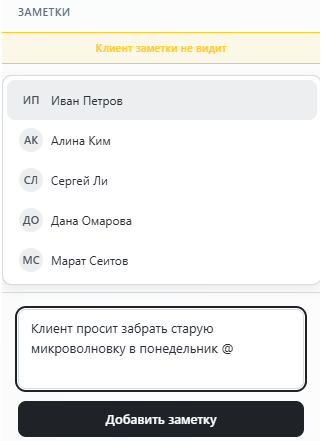
- Начните вводить имя, список будет сужаться. Выберите коллегу стрелками и нажмите Enter или Tab, либо нажмите на имя.
- Нажмите Добавить заметку.
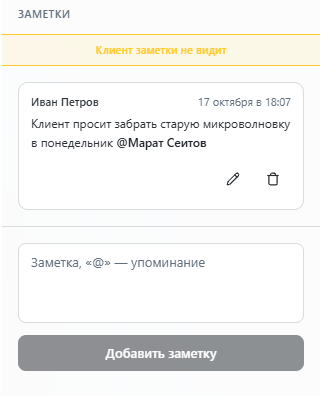
В заметке видны автор и время. Упомянутый сотрудник получит заметку в списке упоминаний.
В списке для упоминания есть только те, кто видит этот диалог по своим правам. В вебе заметки видны только в разделе Заметки.
Изменить или удалить заметку
Менять и удалять можно только свои заметки.
- Наведите курсор на заметку.
- Нажмите карандаш Изменить заметку или корзину Удалить заметку.
У изменённой заметки рядом со временем появится пометка (изменено). При правке тоже можно упомянуть коллегу.
Написать заметку в приложении
- В открытом чате нажмите на имя клиента в шапке.
- В профиле контакта найдите раздел Заметки.
- Введите текст и нажмите Отправить.
В приложении заметки видны и в переписке, отдельно от сообщений.
Прочитать свои упоминания
- В вебе нажмите значок Задачи в левой панели.
- Откройте вкладку Упоминания. Там собраны непрочитанные упоминания вас: кто упомянул, в диалоге с каким клиентом, когда, и начало заметки.
- Нажмите на упоминание, чтобы открыть диалог. Упоминание станет прочитанным и пропадёт из списка.
Число на значке Задачи складывается из непрочитанных упоминаний и непрочитанных уведомлений.
Если в настройках уведомлений включено Упоминание в заметке, упомянутый получит пуш. Список упоминаний есть только в вебе.