У каждого сотрудника в компании одна роль. Роль задаёт права: какие диалоги он видит и что может делать. Для разделов Пользователи и Роли и права в Настройках нужно право Управлять пользователями и ролями.
Добавить сотрудника
С временным паролем
- Откройте Настройки, раздел Пользователи.
- Нажмите Добавить пользователя.
- Заполните Email и Имя, выберите Роль.
- Нажмите Создать.
- Нажмите Копировать рядом с временным паролем и передайте его сотруднику вместе с email.
Пароль показывается один раз. Если не успели сохранить, сбросьте пароль (ниже).
По ссылке-приглашению
- Откройте Настройки, раздел Пользователи, блок Ссылки-приглашения.
- Нажмите Пригласить по ссылке.
- Выберите Роль.
- Нажмите Создать ссылку, затем Скопировать.
- Перешлите ссылку сотруднику.
Ссылка одноразовая и действует 7 дней. Неиспользованную ссылку можно отозвать кнопкой Отозвать в списке ссылок. Чтобы пригласить второго владельца, владелец компании выбирает роль Владелец компании.
Управлять сотрудниками
В таблице пользователей видны имя, роль, статус смены, статус Активен или Деактивирован и колонка Последний вход. Искать можно по email и имени, фильтровать по роли и статусу.
В меню действий в строке сотрудника:
- Редактировать меняет Имя, Роль, флаг Активен и Личный лимит перерыва, мин.
- Сбросить пароль создаёт новый временный пароль, старый перестаёт работать. Новый пароль показывается один раз.
- Деактивировать закрывает сотруднику вход. Активировать возвращает доступ.
- Скопировать ID копирует идентификатор сотрудника для workflow и внешних систем.
Роли
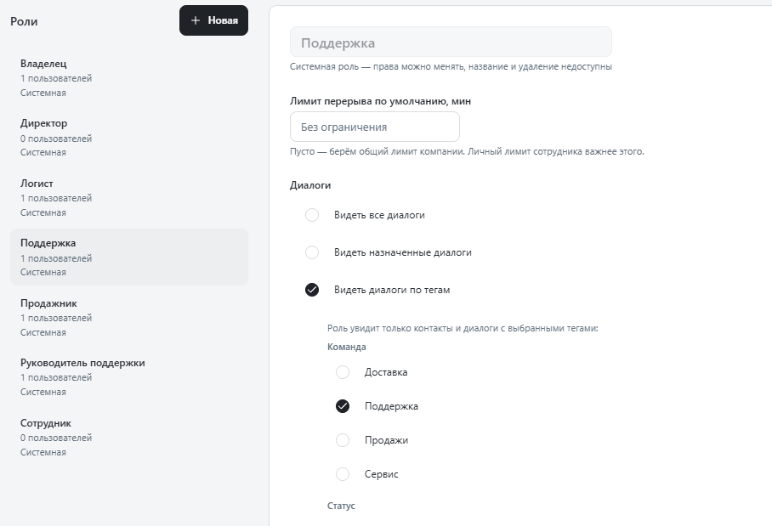
В новой компании две роли: Владелец и Сотрудник. Роли с пометкой Системная нельзя переименовать и удалить. Права в них можно менять.
У владельца компании есть все права, какие бы галочки ни стояли в его роли.
Создать роль
- Откройте Настройки, раздел Роли и права.
- Нажмите Новая.
- Введите Название роли.
- Отметьте права.
- Нажмите Создать.
Чтобы изменить роль, выберите её в списке слева, поменяйте права и нажмите Сохранить. Чтобы удалить роль, сначала переведите всех её сотрудников в другую роль.
Права
Диалоги
| Право | Что даёт |
|---|---|
| Видеть все диалоги | Все диалоги компании |
| Видеть назначенные диалоги | Только диалоги, назначенные на сотрудника |
| Видеть диалоги по тегам | Только диалоги клиентов с выбранными тегами |
| Отправлять сообщения | Писать клиентам |
| Назначать себе | Брать диалог на себя |
| Назначать другим | Назначать диалог на коллег |
| Передавать в другой отдел | Передавать диалог в другой отдел |
| Удалять диалоги | Удалять диалоги |
Контакты
| Право | Что даёт |
|---|---|
| Просматривать контакты | Видеть карточки клиентов |
| Редактировать контакты | Менять имя и поля клиента |
| Ставить и снимать теги клиентам | Отмечать клиентов тегами в диалоге и карточке |
| Удалять контакты | Удалять клиентов |
| Экспортировать контакты | Выгружать список клиентов |
| Объединять контакты | Сливать две карточки одного клиента в одну |
Настройки
| Право | Раздел Настроек |
|---|---|
| Настраивать теги и категории | Теги |
| Управлять полями контактов | Поля контакта |
| Управлять сниппетами | Сниппеты |
| Управлять шаблонами | Шаблоны |
| Управлять каналами | Каналы |
| Управлять пользователями и ролями | Пользователи, Роли и права, Компания |
| Управлять автоответами | Автоответы |
| Управлять рабочими часами | Рабочие часы и общий лимит перерыва |
| Настраивать аналитику | Какие теги считать квалом и покупкой |
Workflows. Права Просматривать workflows, Редактировать workflows и Публиковать workflows дают доступ к разделу Workflow.
Интеграции. Право Использовать админ-панель даёт создавать записи во внешней системе из диалога. Право Настраивать интеграции даёт подключать внешние системы.
Задачи. Права Видеть задачи и Создавать задачи дают работать со своими задачами, право Управлять задачами всех сотрудников — с задачами коллег.
Уведомления. Право Отправлять уведомления сотрудникам даёт писать коллегам системные уведомления.
Аналитика. Право Просматривать аналитику открывает раздел Аналитика.
Некоторых прав нет в редакторе ролей, но они входят в стандартные роли: ставить и снимать теги в карточке клиента, передавать диалог в другой отдел, задачи и напоминания, отправка уведомлений сотрудникам, ключи доступа и подключения к API, выбор тегов для аналитики. У роли Сотрудник есть теги в карточке, напоминания и задачи. Остальное в новой компании есть только у владельца.
Какие диалоги видит сотрудник
Если у роли отмечено несколько прав видимости, действует самое широкое: сначала Видеть все диалоги, потом Видеть назначенные диалоги, потом Видеть диалоги по тегам. Сотрудник без этих трёх прав не видит диалогов.
Роли по тегам
- Отметьте Видеть диалоги по тегам.
- Под правом отметьте теги, которые откроют сотруднику доступ.
- Нажмите Сохранить.
Сотрудник с такой ролью видит клиентов и диалоги, у которых есть хотя бы один из отмеченных тегов. Если удалить тег в Настройках, он пропадёт и из ролей, и сотрудники потеряют доступ к этим клиентам.
Смены и перерывы
Сотрудник отмечает смену в приложении: Настройки, пункт Моя смена.
- Начать смену: сотрудник на смене.
- Перерыв: сотрудник ушёл на перерыв, на экране идёт Остаток перерыва.
- Возобновить смену: сотрудник вернулся с перерыва.
- Закончить смену.
Статус каждого сотрудника виден в Настройках, разделе Пользователи, в колонке Смена: На смене, Перерыв, Не на смене.
Лимит перерыва
Лимит в минутах задаётся на трёх уровнях. Действует первый заданный:
- Личный лимит перерыва, мин у сотрудника, в окне Редактировать.
- Лимит перерыва по умолчанию, мин у роли.
- Общий лимит компании в приложении: Настройки, пункт Моя смена, поле Лимит перерыва (мин). Поле видят сотрудники с правом Управлять рабочими часами.
Если поле пустое, берётся следующий уровень. Если пусто везде, перерыв не ограничен.
Уведомления о сменах в Telegram
Бот пишет в группу руководителей, когда сотрудник начинает и заканчивает смену, уходит на перерыв и возвращается, а также когда перерыв превышает лимит.
- В Telegram откройте @BotFather, отправьте команду /newbot и получите токен.
- Добавьте бота в группу руководителей и напишите в группе любое сообщение.
- Откройте Настройки, раздел Компания, блок Уведомления о сменах в Telegram.
- Вставьте токен в поле Токен бота и нажмите Найти группы.
- Выберите группу.
- Нажмите Сохранить и проверить. В группу придёт проверочное сообщение.
Чтобы остановить уведомления, нажмите Отключить.