Шаг Запросить данные запрашивает у сотрудника данные посреди workflow: логин, тариф, ИНН,
дату визита. Он показывает сотруднику форму и ставит
workflow на паузу, пока форму не заполнят, не отменят или пока не выйдет срок. Ответы
доступны в следующих шагах как $vars.<ключ поля> и обычно уходят дальше во
внешний вызов.
Настроить форму
На панели Добавить узел: нажмите Запросить данные, соедините шаг с предыдущим и нажмите на него.
В разделе Форма заполните Заголовок, например Данные для CRM, и, если нужно, Пояснение. В обоих можно использовать переменные:
Заполните, когда $contact.name пришлёт данные.В разделе Поля нажмите Добавить поле.
Впишите подпись поля, например Логин. Ключ справа заполнится сам.
Выберите тип поля и, если нужно, значение по умолчанию. Отметьте Обязательное, если без этого поля форму отправлять нельзя.
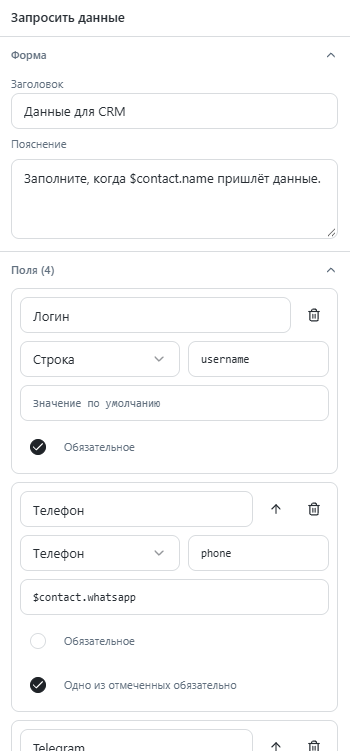
Повторите шаги 3–5 для остальных полей. В форме может быть до 20 полей. Кнопка со стрелкой вверх у поля поднимает его выше.
В разделе Кому показать выберите, кто заполнит форму.
В разделе Когда показывать задайте срок в поле Ждать ответа, часов.
На холсте соедините выходы Заполнено, Отменено и Истекло со следующими шагами.
Выбрать тип поля
Нажмите на список типов у поля и выберите тип.
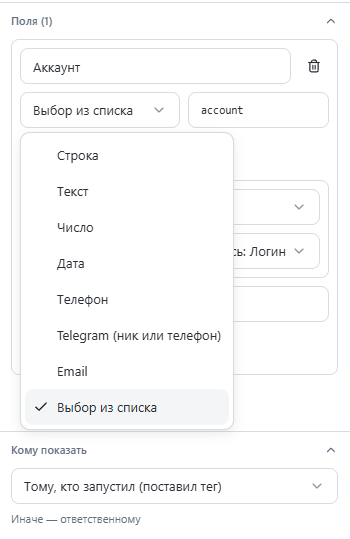
| Тип | Что вводит сотрудник | Что уходит в workflow |
|---|---|---|
| Строка | Короткий текст | Текст |
| Текст | Многострочный текст | Текст |
| Число | Число; можно задать Не меньше и Не больше | Число |
| Дата | Дату | Текст вида 2026-10-17 |
| Телефон | Номер с кодом страны | Номер вида +77000000000 |
| Telegram (ник или телефон) | @username или телефон |
Ник с @ или номер |
| Адрес почты | Текст | |
| Выбор из списка | Вариант из списка | Значение варианта |
Проверки при отправке:
- Число должно быть в заданных границах, иначе форма пишет не меньше … или не больше …
- Телефон вводится с кодом страны.
8 700 000 00 00в значении по умолчанию сам приводится к+7…. - В поле Telegram вводят ник или телефон. К нику без
@форма добавит@. - Email должен содержать
@и домен.
Если у поля типа Telegram нет значения по умолчанию, форма сама подставит ник клиента, а в Telegram-диалоге без ника подставит телефон. Так же работает поле типа Строка, если в его ключе или подписи есть telegram, телеграм или tg.
Настройки поля
- Подпись: текст, который видит сотрудник, например Логин.
- Ключ: имя для внешних систем, например
username. Он заполняется сам по подписи латиницей, его можно изменить. Допустимы латинские буквы, цифры и_, ключ не начинается с цифры и не повторяется в форме. Ответ попадает в$vars.<ключ>. - Значение по умолчанию подставляется в поле заранее. Можно использовать переменные:
$contact.whatsapp,$contact.custom.iin. Если переменной нет, поле останется пустым. - Обязательное: без этого поля форму не отправить.
- Одно из отмеченных обязательно: отметка для необязательных полей. Сотрудник должен заполнить хотя бы одно из отмеченных полей, например Телефон или Telegram. Пока все пустые, форма показывает подсказку, какие поля заполнить.
Выбор из списка: свои варианты
- Выберите тип Выбор из списка.
- Для каждого варианта заполните Видит сотрудник, например Премиум, и Уходит в
запрос, например
premium.
Сотрудник может отправить только вариант из списка. Значения вариантов не должны повторяться.
Выбор из списка клиента
Так сотрудник выберет одну из записей поля карточки типа Список записей, например один из аккаунтов клиента в вашей CRM.
- Выберите тип Выбор из списка.
- Включите Варианты из списка контакта.
- Выберите поле-список, например Аккаунты в CRM.
- В поле Значение выберите колонку, которая уходит в workflow, например ID.
- В поле Подпись выберите колонку, которую видит сотрудник, например Логин.
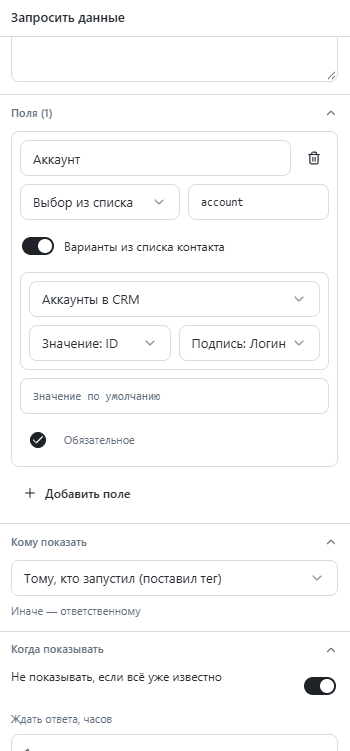
Если у клиента одна запись, она выбирается сама. Если записей нет, а поле обязательное, шаг завершается ошибкой с просьбой сначала привязать аккаунт. Если в карточке ещё нет полей-списков, заведите поле типа Список записей в настройках полей контакта.
Варианты из подключения
Так список загружается из вашей системы, когда сотрудник открывает форму: промокоды, тарифы, шаблоны договоров.
- Выберите тип Выбор из списка и включите Варианты из подключения.
- В поле Подключение выберите подключение из Настроек, раздел Подключения к API.
- В поле Адрес списка впишите путь внутри адреса подключения, например
/promo-codes. Запрос идёт методом GET. - В поле Где массив в ответе впишите путь до списка, например
itemsилиdata.list. Оставьте пустым, если ответ сам является списком. - В поле Подпись впишите поле элемента, которое видит сотрудник, например
name. - В поле Значение впишите поле элемента, которое уходит в workflow, например
id. - Если нужно, добавьте Заголовок запроса, можно с переменными. Здесь
$me.*означает сотрудника, который открыл форму:X-User-Id: $me.id.
Загруженный список хранится минуту. Если список не загрузился, сотрудник может ввести значение текстом. Такое значение проверит ваша система, когда workflow его отправит.
Кому показать и когда
| Кому показать | Кто получает форму |
|---|---|
| Тому, кто запустил (поставил тег) | Сотрудник, который нажал кнопку workflow или поставил тег. Если запустил не человек, форму получает ответственный по диалогу |
| Ответственному по диалогу | Ответственный в момент шага |
| Выбранным сотрудникам | Отмеченные в списке |
Если получатель один, заполнить форму может только он и сотрудники с правом редактировать workflow. Если получателей несколько или ни одного, форму может заполнить любой, кто откроет диалог. Уведомление получают все выбранные.
В поле Ждать ответа, часов укажите от 1 до 720, по умолчанию 24. Когда срок выходит, форма закрывается, и workflow идёт по выходу Истекло.
Переключатель Не показывать, если всё уже известно включён по умолчанию. Если все
обязательные поля и группа Одно из отмеченных обязательно заполнились значениями по
умолчанию, форма не показывается: значения сразу уходят в $vars, и workflow идёт по выходу
Заполнено. Выключите переключатель, чтобы сотрудник всегда видел форму и мог поправить
значения.
Заполнить форму
Сотрудник получает уведомление Нужно заполнить по клиенту … с заголовком формы. В вебе форма открывается сама, по одной новой за раз.
- Проверьте имя клиента и срок ответа под заголовком.
- Заполните поля. Обязательные отмечены
*. - Нажмите Отправить. Кнопка станет активной, когда все обязательные поля заполнены и ошибок нет.
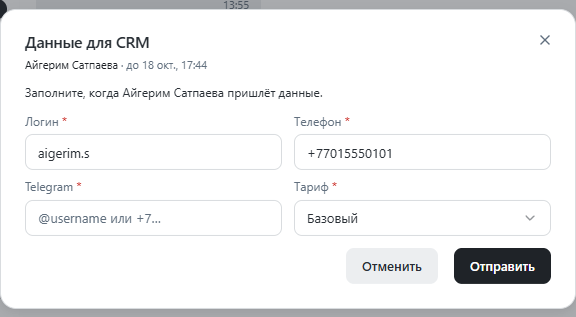
Если закрыть форму крестиком, она сама больше не всплывёт. Открыть её снова можно двумя способами:
- в открытом диалоге над перепиской нажмите Заполнить на плашке Нужно заполнить: <заголовок>;
- внизу экрана нажмите Ждут заполнения: N и выберите форму из списка.
В мобильном приложении форма один раз открывается шторкой, потом её можно открыть из плашки Нужно заполнить: … кнопкой Заполнить в диалоге.
Кнопка Отменить закрывает форму без данных. Polygram попросит подтвердить отмену, после этого workflow пойдёт по выходу Отменено.
В ленте диалога появляется строка Workflow ждёт данные от сотрудника, а затем Данные для workflow заполнены или Запрос данных для workflow отменён.
Выходы
| Выход | Когда |
|---|---|
| Заполнено | Форму отправили, или она не понадобилась |
| Отменено | Сотрудник нажал Отменить |
| Истекло | Вышел срок |
Если выход ни с чем не соединён, запуск на нём завершается.
Пока форма ждёт, в журнале у запуска статус Выполняется, у шага Ждёт человека. Если у workflow включено Останавливать, когда отвечает оператор, ответ клиенту в этом диалоге отменит запуск и закроет форму.
Чтобы сохранить ответ формы в карточке клиента, передайте его во внешний вызов и сохраните из ответа в поле контакта.