В карточке собрано всё о клиенте: имя, контакты, теги и дополнительные поля. Переписка клиента во всех каналах привязана к одной карточке.
Где открыть
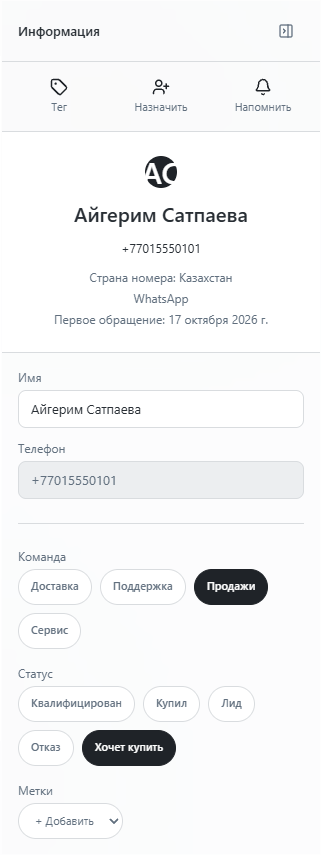
Веб. Откройте диалог. На широком экране панель Информация видна справа. Кнопка Скрыть панель её прячет, кнопка Показать панель информации в шапке диалога возвращает. На узком экране панель открывается кнопкой Информация о контакте в шапке диалога и закрывается крестиком.
Приложение. В открытом диалоге нажмите на имя клиента в шапке, и откроется профиль контакта.
Что в карточке
Шапка
- Имя клиента.
- Как связаться. Для WhatsApp показан номер телефона. Для Telegram показаны ник
@ivan_petrovи телефон, если они известны. Нажмите на номер или ник, чтобы скопировать его. - Страна номера. Она определяется по коду телефона: для
+7 700 000 00 00будет Казахстан. Если код неизвестен, строки нет. - Канал первой привязки и дата Первое обращение.
Если в карточке заполнено поле с ключом phone, под именем показывается оно.
Имя и телефон
Чтобы сменить имя, нажмите на поле Имя, введите новое и нажмите Enter. Escape отменяет правку.
Поле Телефон показывает идентификатор переписки в канале и не редактируется. У WhatsApp это номер клиента.
Теги
Теги сгруппированы по категориям из раздела Теги в Настройках.
- В категории с одним тегом все теги показаны кнопками. Нажмите на тег, чтобы поставить его, и предыдущий тег этой категории снимется. Повторное нажатие снимает тег.
- В категории с несколькими тегами показаны поставленные теги. Добавьте тег через список + Добавить, снимите крестиком на теге.
- Категорию с пометкой · ставит внешняя система заполняет ваша CRM через API или workflow. Сотрудник видит тег, но не ставит и не снимает его ни в карточке, ни массово.
Подробнее о категориях в статье Теги.
Дополнительные поля
В разделе Дополнительно показаны поля из раздела Поля контакта в Настройках. Значение меняется так:
- текст, число, дата, телефон, email, ссылка: нажмите на поле, введите значение, нажмите Enter или щёлкните в стороне;
- чекбокс переключается сразу;
- выбор: выберите вариант в списке;
- множественный выбор: нажимайте на варианты, чтобы отметить или снять;
- список записей описан в статье Список записей.
Если поле удалили из настроек, а у клиента осталось значение, оно показывается под ключом поля.
Быстрые действия, история, заметки
В вебе над карточкой есть кнопки Тег, Назначить (назначить диалог на себя) и Напомнить. Ниже карточки идут разделы История с прошлыми диалогами клиента и Заметки, которые видят только сотрудники.
Кто может менять
| Что | Нужное право |
|---|---|
| Имя и дополнительные поля | Редактировать контакты |
| Теги | право на теги контакта (есть в стандартных ролях Сотрудник, Продажник, Шеф-редактор) |
Без права поля видны, но не редактируются. Подробнее в статье Сотрудники и роли.
Страница Контакты
Кнопка Контакты в левой панели открывает таблицу всех клиентов компании: имя, каналы, теги, телефон, город и дата последнего изменения.
- Поиск слева ищет по клиентам и по тексту сообщений.
- Кнопка Показать у заголовка Фильтры открывает конструктор фильтров: имя, телефон, email, город, тег, канал, сотрудник.
- Чтобы удалить клиентов, отметьте их галочками и нажмите Удалить, затем подтвердите.
Карточка в таблице не открывается, редактируйте её из диалога.