В примере workflow отправляет клиенту способы оплаты, когда сотрудник ставит клиенту тег Хочет купить.
Workflow выполняет цепочку шагов сам, когда в диалоге происходит событие: отправляет клиенту сообщение, ставит тег, назначает ответственного, запрашивает данные у сотрудника или передаёт данные в вашу CRM. Каждый запуск идёт в одном диалоге с одним клиентом.
Создать workflow
Откройте раздел Workflow и нажмите Новый workflow.

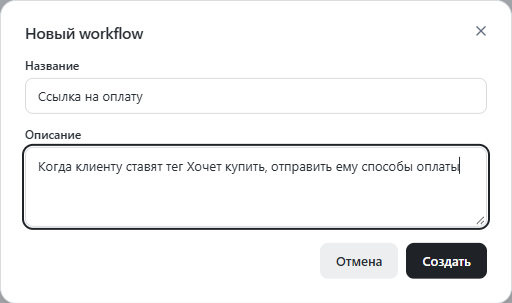
Введите название Ссылка на оплату и, если нужно, описание. Нажмите Создать.
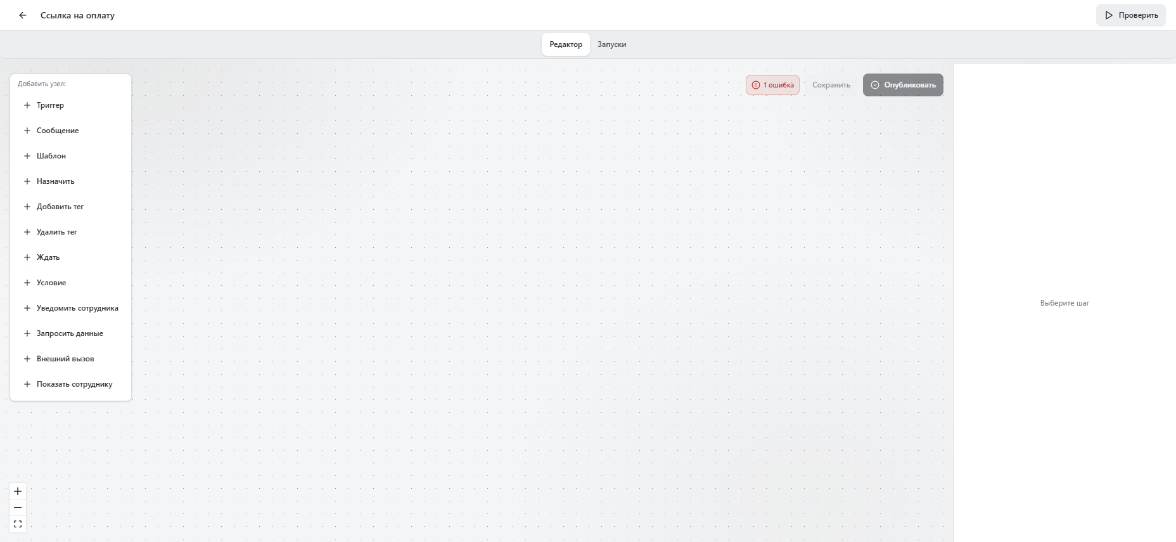
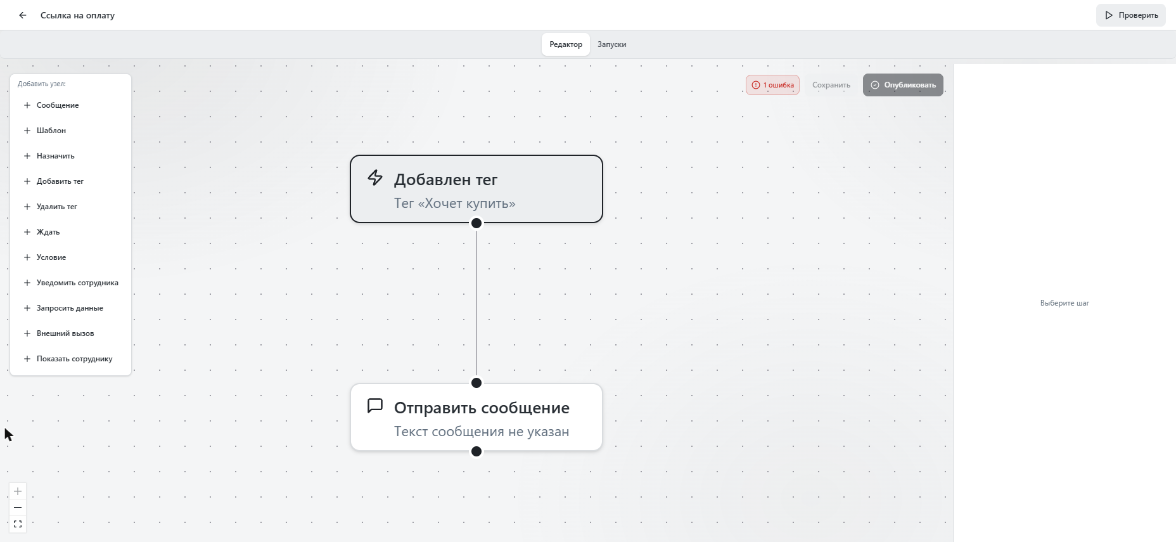
Откроется пустой редактор. Слева панель Добавить узел: со всеми шагами, справа появятся настройки шага, на который вы нажмёте. Красная кнопка 1 ошибка вверху означает, что в workflow пока нет запуска.
Задать, когда запускать
На панели Добавить узел: нажмите Триггер. На холсте появится шаг запуска, справа его настройки. Запуск в workflow может быть только один, поэтому кнопка Триггер пропадает с панели.
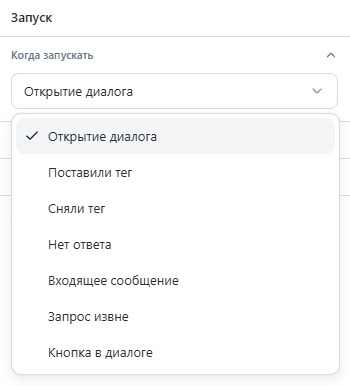
В разделе Когда запускать откройте список и выберите Поставили тег.
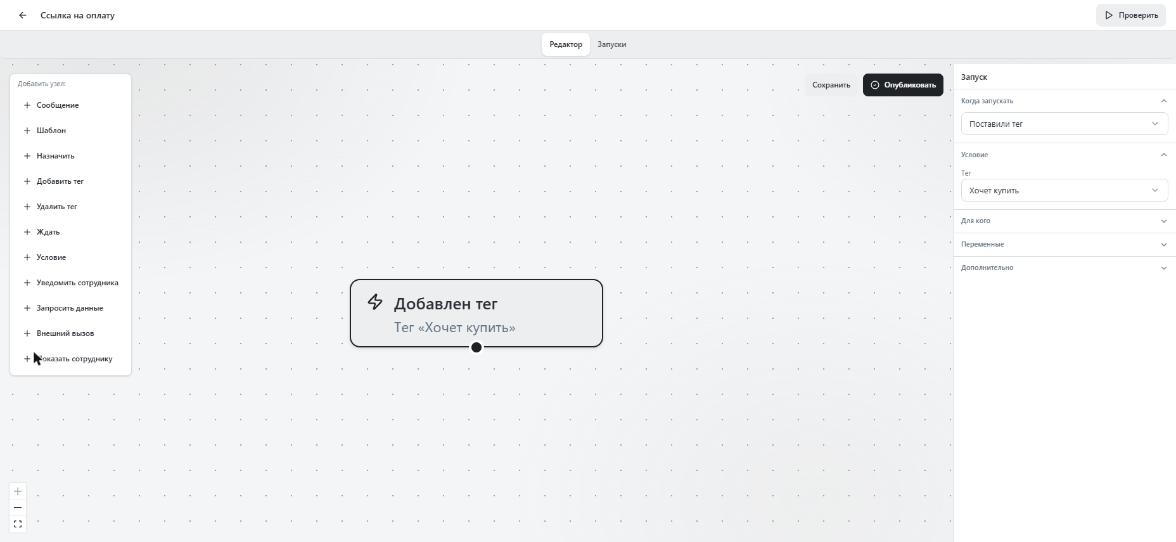
В разделе Условие в поле Тег выберите Хочет купить. На холсте шаг запуска покажет Добавлен тег, Тег Хочет купить.
Добавить сообщение
На панели нажмите Сообщение. На холсте появится шаг Отправить сообщение.
Соедините шаги: потяните от нижней точки шага Добавлен тег к верхней точке шага Отправить сообщение. Между ними появится линия.
Нажмите на шаг Отправить сообщение и в поле Текст сообщения напишите:
$contact.name, оплатить можно картой по ссылке, Kaspi или наличными курьеру. Как вам удобнее?Вместо
$contact.nameклиент увидит своё имя. В разделе Превью видно, как будет выглядеть сообщение. Другие переменные перечислены в разделе Переменные и в статье Шаги workflow.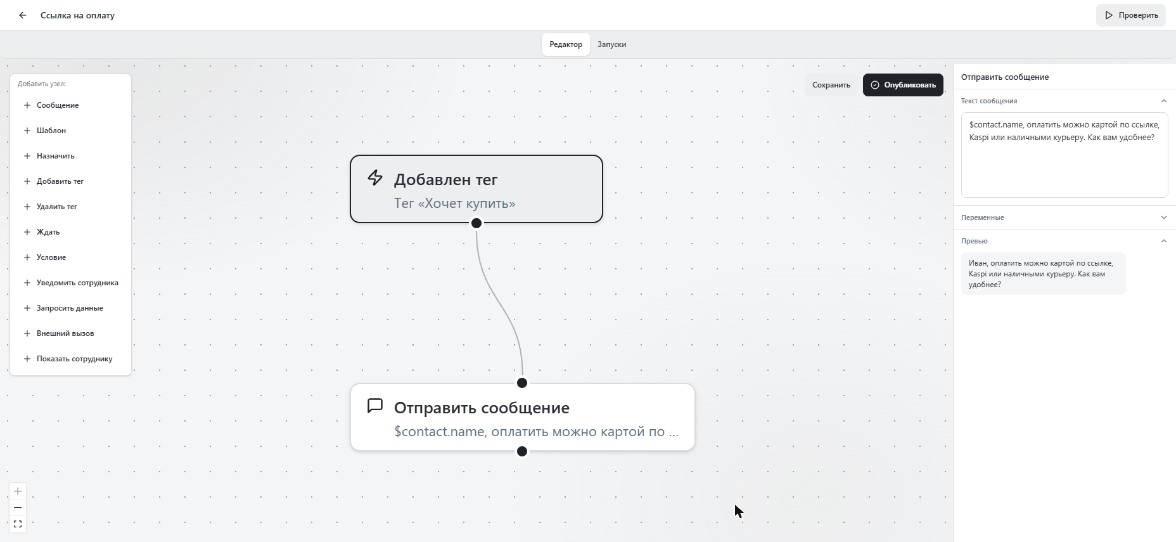
Нажмите Сохранить. Сохраняется черновик, работающая версия workflow не меняется.
Опубликовать
Нажмите Опубликовать. Черновик сохранится, станет рабочей версией, и workflow включится. Пока в шагах есть ошибки, кнопка неактивна. Нажмите красную кнопку с числом ошибок, чтобы увидеть их список.
Проверить на диалоге
Проверка проходит по опубликованной версии.
- В редакторе нажмите Проверить вверху справа.
- В поле Диалог для проверки вставьте ссылку на диалог или его ID, например диалог с Бекзатом.
- Нажмите Проверить.
В окне видны шаги с их статусами, текст сообщения с подставленным именем клиента и итог запуска.
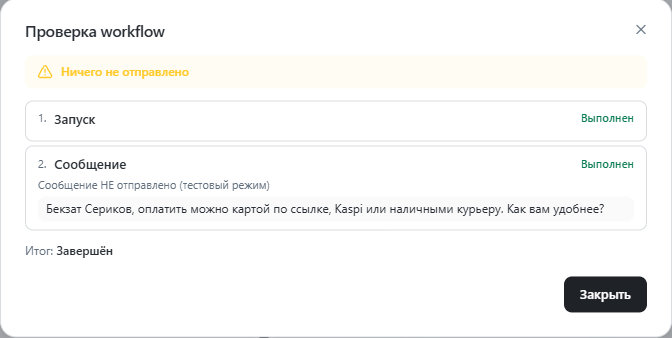
При проверке сообщения не уходят, теги и ответственный не меняются, внешний вызов не выполняется, и workflow идёт дальше как при успехе. Для формы Запросить данные видно, какие поля она спросила бы. Настоящий ответ вашей системы проверяйте кнопкой Пробный запрос в шаге Внешний вызов.
Включить, выключить и удалить
В списке Workflow у каждого workflow виден статус (Черновик или Опубликован), счётчики Запуски, Активных, Ошибок и переключатель Вкл. Выключенный workflow не запускается, и его кнопка пропадает из диалогов.
Чтобы удалить workflow, нажмите … в его строке и выберите Удалить. Сначала дождитесь, пока закончатся идущие запуски.
Запуски, которые уже идут, доводятся по той версии, с которой начались. Результаты запусков смотрите на вкладке Запуски, подробнее в статье Журнал запусков. В ленте диалога появляются строки о том, что workflow запущен, завершён, остановлен или не выполнен, с причиной.
Для кого и дополнительные настройки
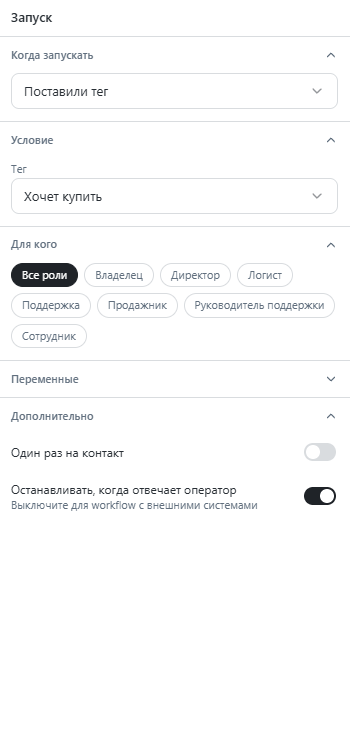
Нажмите на шаг запуска. Под разделами Когда запускать и Условие есть разделы Для кого и Дополнительно. Их настройки сохраняются сразу и действуют без публикации.
Для кого
Выберите роли. Если оставить Все роли, workflow работает для всех.
- Для запуска Кнопка в диалоге кнопку видят и нажимают только сотрудники выбранных ролей.
- Для остальных запусков проверяется роль того, кто поставил или снял тег. Если такого сотрудника нет, проверяется роль ответственного по диалогу. В диалоге без ответственного такой workflow не запустится.
Один раз на контакт
Включите, чтобы workflow запустился для клиента только один раз, каким бы ни был итог, включая ошибку и отмену. Кнопка такого workflow у клиента после первого запуска пропадает.
Без этого переключателя в одном диалоге одновременно идёт не больше одного запуска workflow. Если событие случилось, пока предыдущий запуск не закончился, оно пропускается. Запуск Запрос извне запускает workflow на каждый запрос отдельно.
Останавливать, когда отвечает оператор
Переключатель включён по умолчанию. Когда сотрудник отправляет в диалог сообщение или шаблон, все идущие в этом диалоге запуски такого workflow получают статус Отменён с причиной Ответил оператор. Открытая форма Запросить данные закрывается. Запуск на шаге Пауза тоже отменяется, и отложенное сообщение не уйдёт.
Выключите переключатель у workflow, которые передают данные во внешнюю систему. Иначе ответ клиенту может прервать, например, создание записи в CRM на полпути.
Запуск кнопкой в диалоге
С запуском Кнопка в диалоге сотрудник сам запускает workflow из диалога.
- В шаге запуска в поле Когда запускать выберите Кнопка в диалоге.
- В разделе Кнопка заполните Название, до 60 символов. Если оставить пустым, будет название workflow.
- Заполните Описание, до 200 символов. Если оставить пустым, будет описание workflow.
- В поле Показывать выберите У всех клиентов или Если заполнено … и поле карточки. Во втором случае кнопку видят только у клиентов, у которых это поле заполнено. Для поля типа Список записей хватит одной записи.
- Опубликуйте workflow.
В шапке диалога появится кнопка Действия со значком молнии. Сотрудник нажимает её и выбирает workflow. В мобильном приложении такая же кнопка есть в шапке и в карточке клиента. Кнопка появляется, только если сотруднику доступен хотя бы один workflow.
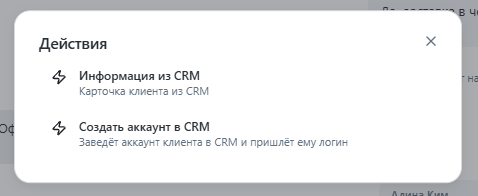
Запустившим считается сотрудник, который нажал кнопку: у него откроются форма Запросить данные и окно Показать сотруднику. Пока workflow идёт в этом диалоге, кнопка неактивна, а под ней написано Уже выполняется в этом диалоге.
Типы запуска
| Значение | Когда срабатывает |
|---|---|
| Открытие диалога | Клиент написал, и в Polygram появился новый диалог |
| Поставили тег | Клиенту поставили выбранный тег |
| Сняли тег | С клиента сняли выбранный тег |
| Нет ответа | Клиент ждёт ответа дольше заданного времени |
| Входящее сообщение | На каждое входящее сообщение, можно ограничить ключевыми словами |
| Запрос извне | Ваша система вызвала адрес workflow |
| Кнопка в диалоге | Сотрудник нажал кнопку workflow в диалоге |
Поставили тег и Сняли тег
Workflow запускается в открытом диалоге клиента с последней активностью, а если открытых нет, то в последнем диалоге. Если у клиента нет ни одного диалога, workflow не запускается.
Тег, который поставил или снял сам workflow (шаги Добавить тег и Удалить тег), другие workflow не запускает.
Запустившим считается сотрудник, который поставил или снял тег. От этого зависят получатель
Тому, кто запустил и переменные $me.*.
Входящее сообщение
В поле Ключевые слова перечислите слова через запятую: цена, прайс, сколько стоит.
Workflow сработает, если в тексте сообщения есть хотя бы одно из них. Регистр не важен, часть
слова тоже подходит: цен найдётся в сообщении Цена?. Если поле пустое, workflow
срабатывает на любое входящее сообщение. Сообщение без текста, например одна картинка, с
ключевыми словами не совпадает.
Нет ответа
Polygram проверяет открытые диалоги раз в 5 минут. Время ожидания берётся из автоответа Нет ответа в течение X минут в Настройках, раздел Автоответы. Включите этот автоответ, иначе workflow с таким запуском не сработает. Поле Минут без ответа в шаге запуска на срабатывание не влияет.
Пока клиент остаётся без ответа, workflow запускается снова после завершения предыдущего запуска. Чтобы он сработал для клиента один раз, включите Один раз на контакт.
Запрос извне
Workflow запускает ваша система: CRM, сайт, учёт. В шаге запуска показан адрес для внешней
системы и кнопка копирования. Ключ доступа создайте в Настройках, раздел Ключи доступа.
Данные, которые прислала система, доступны в шагах как $trigger.data.<поле>. Формат
запроса для программистов описан в статье Ваш API.
Правила редактора
- В workflow не больше 100 шагов.
- Каждый шаг должен быть связан с запуском.
- Шаг не может вести обратно к уже пройденному.
- Если от шага идут связи к нескольким следующим, выполнятся все. Одну ветку выбирает только шаг Условие.