Канал соответствует подключённому аккаунту WhatsApp Business, Instagram или Telegram. Сообщения всех каналов приходят в общий инбокс.
Для работы с разделом Каналы в Настройках нужно право Управлять каналами.
Подключить канал
- Откройте Настройки, раздел Каналы.
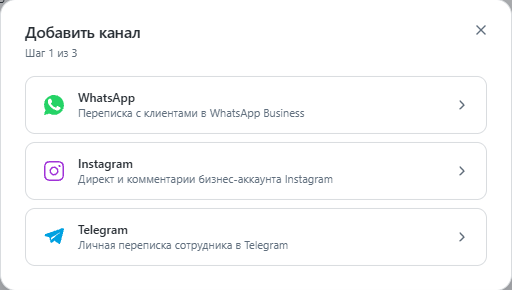
- Нажмите Добавить канал.
- Выберите WhatsApp, Instagram или Telegram.
- Пройдите шаги для выбранного канала (ниже).
- В конце нажмите Перейти в инбокс или Остаться в настройках.
Мастер состоит из трёх шагов: выбор канала, подключение, итог.
Если в мастере есть кнопка Продолжить через Facebook:
- Нажмите Продолжить через Facebook.
- В окне Meta войдите, выберите бизнес и номер.
Если такой кнопки нет или у вас своё приложение Meta, подключите по токену:
- Нажмите У меня есть свой токен доступа (если кнопка Facebook есть).
- Вставьте токен в поле Токен доступа. Под полем перечислены права, которые нужны токену:
whatsapp_business_management,whatsapp_business_messaging,business_management. - Если токен выпущен в вашем приложении Meta, нажмите У меня своё приложение Meta и заполните Секрет приложения Meta. Без секрета токен из своего приложения не подключится.
- Нажмите Найти аккаунты.
- Выберите номер. Пометка · уже подключён значит, что номер уже есть в системе, · не верифицирован значит, что номер не прошёл верификацию в Meta.
- Нажмите Подключить.
Если список аккаунтов пуст, проверьте права токена или укажите идентификатор бизнес-аккаунта в поле WABA ID (если список пуст) и нажмите Искать заново.
Шаги те же, что у WhatsApp: войдите через Facebook или вставьте токен доступа, нажмите Найти аккаунты, выберите аккаунт и нажмите Подключить.
Аккаунт Instagram должен быть профессиональным (бизнес) и привязанным к странице Facebook. Иначе мастер покажет ошибку У этого токена нет профессиональных аккаунтов Instagram. Токену нужно право pages_messaging: без него канал подключится, но сообщения приходить не будут.
Итог для WhatsApp и Instagram
- Вебхуки подписаны — входящие сообщения будут приходить сразу: канал готов.
- Канал создан. Вебхуки нужно подписать вручную: канал создан на вашем приложении Meta, подпишите его на вебхуки в настройках этого приложения. Под сообщением мастер перечисляет, что не получилось.
Telegram
Telegram подключает личный аккаунт сотрудника. В списке каналов под названием указан Владелец: сотрудник, который подключил аккаунт.
По QR-коду (открывается по умолчанию):
- Откройте Telegram на телефоне.
- Перейдите в Настройки, затем Устройства, затем Подключить устройство.
- Наведите камеру на код в мастере.
- Если в аккаунте включена двухфакторная аутентификация, введите облачный пароль и нажмите Продолжить.
Если код перестал работать, нажмите Показать новый код.
По номеру телефона:
- Нажмите Войти по номеру телефона.
- Введите номер в поле Номер телефона и нажмите Получить код.
- Введите код, который пришёл в приложение Telegram, в поле Код из Telegram.
- Если включена двухфакторная аутентификация, заполните Облачный пароль (2FA).
- Нажмите Подключить.
Аккаунт WhatsApp, Instagram или Telegram подключается только в одну компанию. Если он уже подключён в другой, мастер покажет ошибку Этот аккаунт уже подключён в другой компании.
Статусы канала
| Статус | Значение |
|---|---|
| Активен | Канал принимает и отправляет сообщения |
| Приостановлен | Канал выключен вручную и не принимает и не отправляет сообщения. Переписка сохраняется |
| Ошибка | Канал не работает: истёк токен, номер не виден токену, сессия Telegram завершена |
Проверить связь
Нажмите Проверить в строке канала. Если всё в порядке, появится Связь есть. Если нет, появится причина, например истёкший токен или неверифицированный номер. После проверки статус канала становится Активен или Ошибка. Приостановленный канал проверка не включает.
Для Telegram проверка показывает только статус канала.
Если канал отвалился
Канал отвалился, если у него статус Ошибка, входящие перестали приходить или Проверить показывает проблему.
- Нажмите Редактировать в строке канала.
- Нажмите Переподключить.
- Пройдите мастер заново с тем же аккаунтом. Для WhatsApp и Instagram нужен новый токен или вход через Facebook, для Telegram QR-код или номер.
Telegram-канал снова становится активным только после успешного входа через мастер.
Изменить название или приостановить
Нажмите Редактировать, измените Название или Статус и нажмите Сохранить.
Отключить канал
- Нажмите Отключить канал в строке канала.
- Выберите действие:
- Приостановить: канал перестанет принимать и отправлять сообщения, переписка останется, канал можно включить обратно;
- Удалить навсегда: окно покажет, сколько диалогов и сообщений удалится. Введите название канала и нажмите Удалить канал. Удалённые диалоги и сообщения не восстановить.