У диалога один исполнитель: сотрудник, который ведёт клиента.
Взять диалог на себя
- Откройте диалог.
- В шапке диалога нажмите Назначить исполнителя (значок человека с плюсом).
- Выберите Назначить на себя. Этот пункт виден, пока у диалога нет исполнителя.
Ещё можно нажать Назначить вверху панели Информация справа.
В приложении долго нажмите на диалог в списке и выберите На себя. Или в чате нажмите на имя клиента, затем Назначить и Взять на себя.
Назначить диалог коллеге
- Откройте диалог.
- В шапке нажмите Назначить исполнителя.
- Наведите курсор на Назначить сотрудника и выберите коллегу в списке, например Алину Ким.
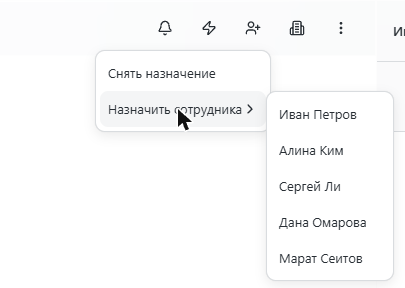
В списке есть только те, кто видит этот диалог по своим правам. Исполнитель появится в шапке под именем клиента, рядом с каналом.

Назначенный сотрудник получит пуш Назначен диалог, а в открытом вебе у него всплывёт уведомление.
В приложении нажмите на имя клиента в шапке чата, затем Назначить, найдите сотрудника через поиск и нажмите на него.
Снять назначение
- В шапке диалога нажмите Назначить исполнителя.
- Выберите Снять назначение.
В приложении кнопка Снять назначение находится там же, где назначение: нажмите на имя клиента в шапке, затем Назначить.
Передать в отдел
Если в компании есть отделы, диалог можно передать в другой отдел. Для этого нужно право на передачу диалогов.
- В шапке диалога нажмите Передать в отдел (значок здания).
- Выберите отдел или Без отдела. Текущий отдел в списке неактивен.
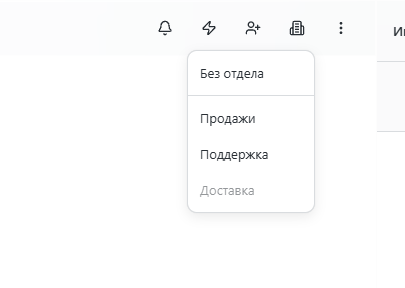
В приложении долго нажмите на диалог в списке и выберите Передать с названием отдела.
Права на назначение
| Право роли | Что даёт |
|---|---|
| Назначать себе | Взять диалог на себя |
| Назначать другим | Назначить другого сотрудника и снять назначение |
Права настраиваются в Настройках, раздел Роли и права.
Чтобы видеть только диалоги, которые ждут ответа, отметьте Без ответа над списком, см. Список чатов.
Кто какие диалоги видит
Видимость задаётся правами роли. Если у роли несколько таких прав, действует то, что выше в таблице.
| Право роли | Что видит сотрудник |
|---|---|
| Видеть все диалоги | Все диалоги компании |
| Видеть назначенные диалоги | Только диалоги, где он исполнитель |
| Видеть диалоги по тегам | Диалоги клиентов, у которых есть хотя бы один из тегов, выбранных в настройках роли. Если теги не выбраны, сотрудник не видит ничего |
| Ни одного из трёх | Ни одного диалога |
Видимость действует везде: в папках, поиске, напоминаниях, списке для упоминаний и пушах. Пуш о новом сообщении в диалоге без исполнителя получают только те, кто видит этот диалог.
Чтобы выбрать теги для роли, откройте Настройки, раздел Роли и права, выберите роль, отметьте Видеть диалоги по тегам и выберите теги ниже.
События в переписке
Между сообщениями серыми строками показываются события диалога:
- назначение: Иван Петров назначил диалог на Алина Ким, Иван Петров снял назначение. Если назначила внешняя система, строка будет такой: Диалог назначен на Алина Ким;
- передача: Иван Петров передал диалог в отдел Продажи, Иван Петров вернул диалог в общую очередь;
- теги клиента: Алина Ким добавил тег Хочет купить, снял тег Лид;
- workflow: запуск, завершение, остановка и ошибка workflow, назначение workflow, запрос данных у сотрудника;
- Сообщение через внешнюю систему, если сообщение отправлено по API.