Дополнительные поля добавляют в карточку клиента свои данные: город, дату рождения, ID в вашей CRM. Чтобы их настраивать, нужно право Управлять полями контактов.
Создать поле
- Откройте Настройки, раздел Поля контакта.
- Нажмите Добавить поле.
- Заполните Ключ латиницей и подчёркиваниями, например
city. По ключу к полю обращаются workflow и внешние системы. После создания его поменять нельзя. - Заполните Название. Его сотрудники видят в карточке.
- Выберите Тип.
- Для типов Выбор и Множественный выбор добавьте хотя бы один вариант в блоке Варианты выбора: введите вариант и нажмите Добавить.
- Для типа Число из числа заполните Подписи и единица: подписи двух чисел, например
ОплаченоиСумма, и единицу, например₸. Всё можно оставить пустым. - Нажмите Создать.
Типы полей
| Тип | Что хранит | Как заполняется в карточке |
|---|---|---|
| Текст | Строку | Ввод текста |
| Число | Число | Ввод числа |
| Дата | Дату | Выбор даты |
| Чекбокс | Да или нет | Галочка |
| Выбор | Один вариант из списка | Выпадающий список |
| Множественный выбор | Несколько вариантов из списка | Кнопки вариантов |
| Телефон | Номер телефона | Ввод номера |
| Адрес почты | Ввод адреса | |
| URL | Ссылку | Ввод ссылки |
| Список записей | Несколько записей с колонками | См. Список записей |
| Число из числа | Два числа, например оплачено и сумма | Два числа через дробь, под ними полоска заполнения |
Поле с ключом phone считается телефоном клиента и показывается в карточке под именем.
Число из числа
Поле хранит два числа: например, сколько клиент оплатил и сколько должен всего. В карточке оно выглядит как 15 000 / 40 000 ₸, под ним полоска: какая часть второго числа набрана первым.
Чтобы изменить значение, нажмите на поле, введите числа и нажмите Enter. Одно из чисел можно оставить пустым.
В workflow части поля доступны как $contact.custom.<ключ>.done (первое число) и $contact.custom.<ключ>.total (второе). Внешняя система через API записывает значение объектом {"done": 15000, "total": 40000}.
Показ в списке чатов
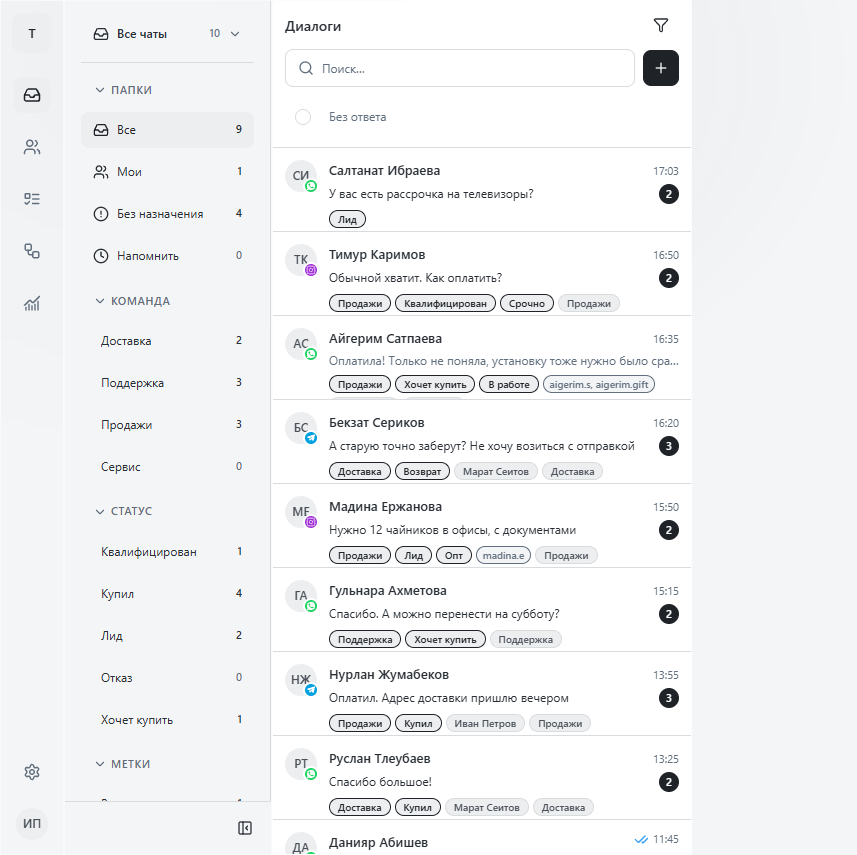
Значение поля можно вывести плашкой в строке диалога.
- В окне поля включите Показывать в списке чатов.
- Выберите цвет плашки.
- Нажмите Создать или Сохранить.
Что показывает плашка:
- у обычного поля значение, например
Алматы; - у чекбокса название поля, например
VIP, если галочка стоит. Если галочки нет, плашки тоже нет; - у множественного выбора варианты через запятую;
- у даты дату в формате
ДД.ММ.ГГГГ; - у списка записей значения отмеченных колонок;
- у числа из числа оба числа и единица, например
15 000 / 40 000 ₸.
Если поле пустое, плашки нет. В таблице полей плашку и её цвет видно в колонке В списке чатов.
Изменить, переставить, удалить
- Карандашом меняют название, варианты выбора, колонки списка и показ в списке чатов. Ключ и тип поменять нельзя.
- Стрелками вверх и вниз меняют порядок полей.
- Корзиной удаляют поле. Значения в карточках клиентов останутся и будут показываться под ключом поля.