Как устроен инбокс
В вебе инбокс разделён на колонки: слева папки, в середине список диалогов, справа переписка и панель Информация о клиенте.
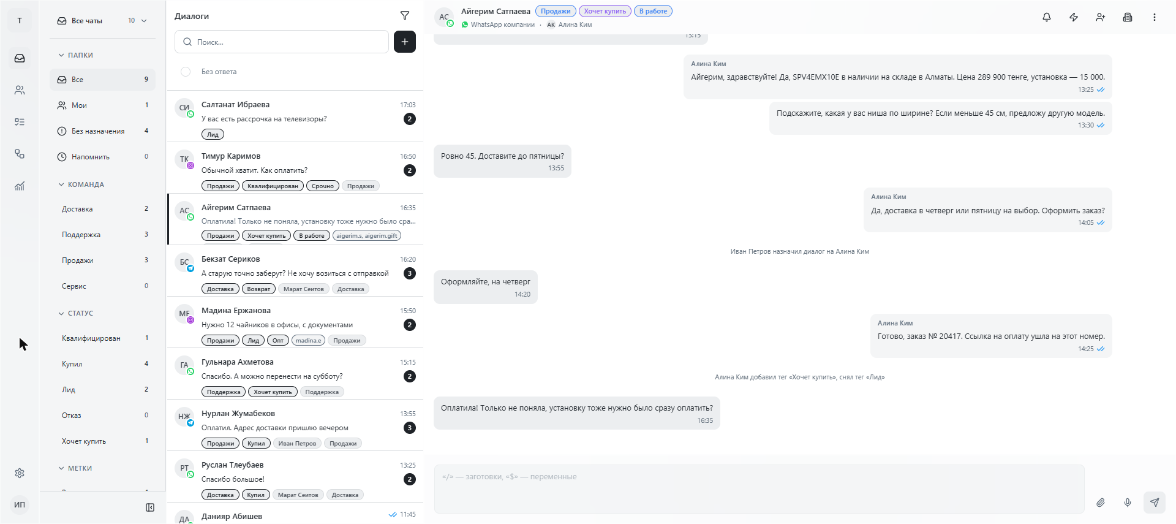
В приложении папки идут строкой над списком на вкладке Чаты.
Открыть диалоги из папки
- В колонке слева нажмите на папку, например Без назначения. Число у папки показывает, сколько в ней непрочитанных диалогов.
- Чтобы оставить только клиентов с определённым тегом, нажмите на тег под папками. Теги сгруппированы по категориям, например Команда, Статус, Метки.
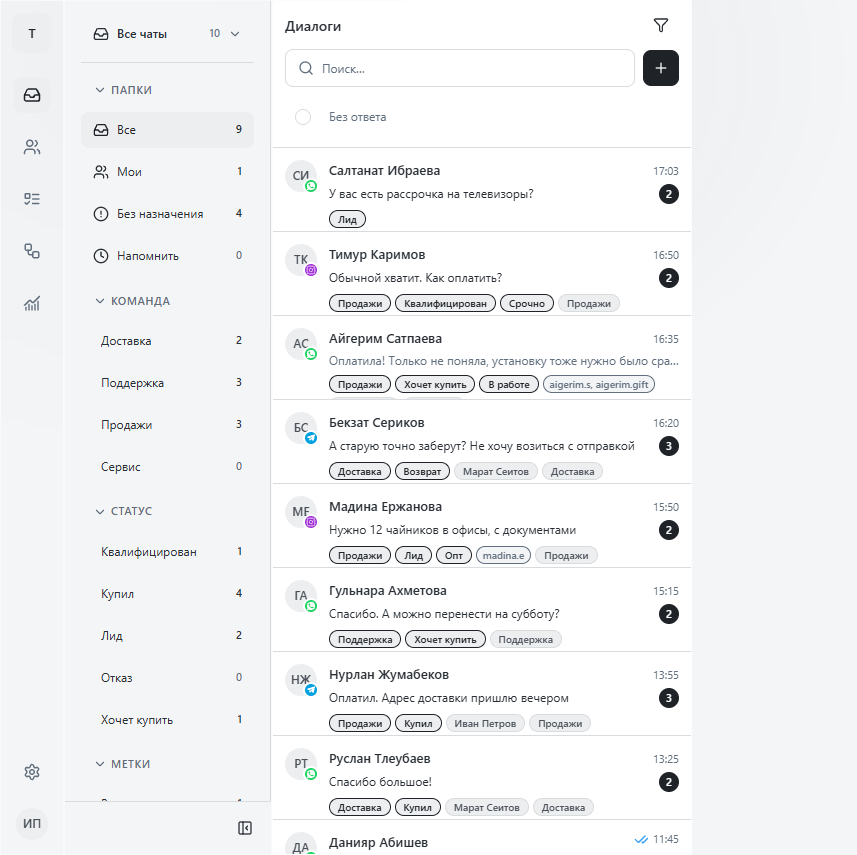
- Нажмите на строку диалога. Справа откроется переписка.
Если в компании есть отделы, вверху колонки стоит выбор отдела. По умолчанию выбрано Все чаты. Выберите отдел, чтобы видеть только его диалоги. Выбор отдела виден сотрудникам с правом Видеть все диалоги.
| Папка | Что в ней | Когда видна в вебе |
|---|---|---|
| Все | Все диалоги, которые вам доступны | Есть право Видеть все диалоги |
| Мои | Открытые диалоги, где исполнитель вы | Есть право Видеть назначенные диалоги |
| Без назначения | Открытые диалоги без исполнителя | Есть право Видеть все диалоги |
| Напомнить | Диалоги с активным напоминанием, сработавшим или ещё нет | Всегда |
Теги в колонке видны, если у роли есть право Видеть диалоги по тегам. В приложении все четыре папки видны всем, а теги раскрываются под категорией, когда вы нажимаете на неё в строке папок.
Колонку папок можно свернуть кнопкой Свернуть папки внизу колонки. В узкой полосе останутся первые две буквы названий и счётчики. На узком экране папки открываются кнопкой с воронкой над списком.
Найти диалоги без ответа
- Отметьте Без ответа под строкой поиска.
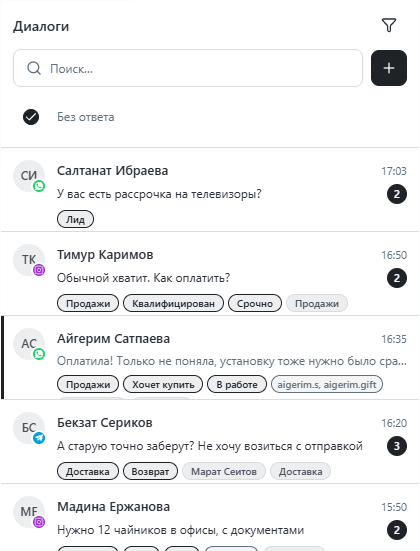
В списке останутся диалоги, где последнее сообщение клиента пришло позже вашего последнего ответа. Отметка работает вместе с выбранной папкой и поиском.
Найти диалог поиском
- Нажмите на строку Поиск над списком.
- Введите имя клиента, телефон, ник или слово из переписки. Например, наберите
доставк, чтобы найти всех, с кем обсуждали доставку.
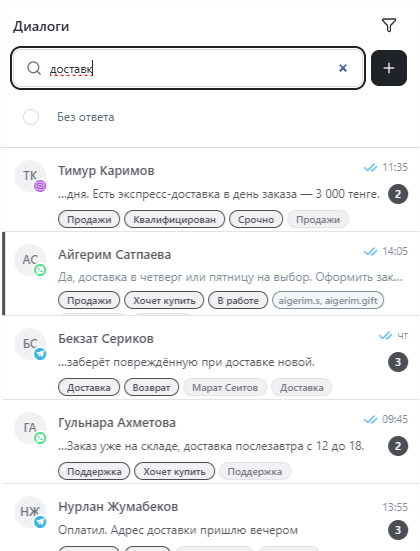
- Нажмите на нужный диалог.
Если диалог нашёлся по сообщению, в строке вместо последнего сообщения показан найденный текст.
Поиск идёт внутри выбранной папки, тега или отдела. Чтобы искать по всем диалогам, откройте папку Все.
| Что ввести | Где ищет Polygram |
|---|---|
@ivan.petrov |
Только ник Telegram или Instagram из карточки клиента |
Цифры, +, пробелы, скобки, дефисы, от 3 цифр |
Номер WhatsApp и телефон из карточки. От 5 цифр ещё и текст сообщений |
| Любой другой текст | Имя клиента (слова в любом порядке), ник и текст сообщений |
По тексту сообщений поиск работает от 3 символов.
Нажмите на пустую строку поиска, чтобы увидеть Недавние: чаты, которые вы открывали из поиска. Кнопка Очистить удаляет весь список.
Вернуть диалог в непрочитанные
Диалог становится прочитанным, когда вы его открываете. Если диалог открыл коллега, у вас он тоже станет прочитанным. Чтобы вернуться к диалогу позже:
- Наведите курсор на строку диалога.
- Нажмите кнопку с тремя точками справа.
- Выберите Сделать непрочитанным.
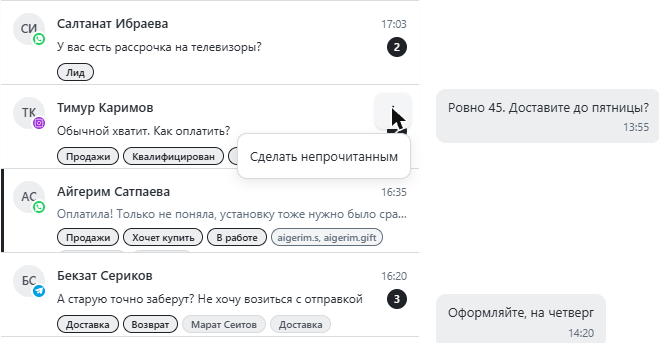
В открытом диалоге то же делает пункт Пометить непрочитанным в меню с тремя точками в шапке. В приложении смахните строку влево или долго нажмите на неё и выберите Непрочитано.
Непрочитанный диалог выделен жирным, справа стоит число новых сообщений. В приложении значок с глазом в начале строки папок оставляет только непрочитанные.
Создать папку компании
Папка компании сохраняет отбор диалогов и видна всем сотрудникам. Создавать и менять такие папки может сотрудник с правом Настраивать теги и категории.
- В колонке папок нажмите + в заголовке Папки компании.
- Введите название, например Ждут доставки.
- В списке Системная папка (необязательно) выберите папку, если нужны диалоги только из неё.
- В блоке Теги включить отметьте теги. В папку попадут клиенты с любым из них.
- В блоке Теги исключить отметьте теги, с которыми диалог в папку не попадёт.
- Отметьте Только диалоги без ответа, если нужны только ждущие ответа.
- Отметьте Напоминания в блоке Поднимать наверх при срабатывании, чтобы диалог со сработавшим напоминанием поднимался наверх папки.
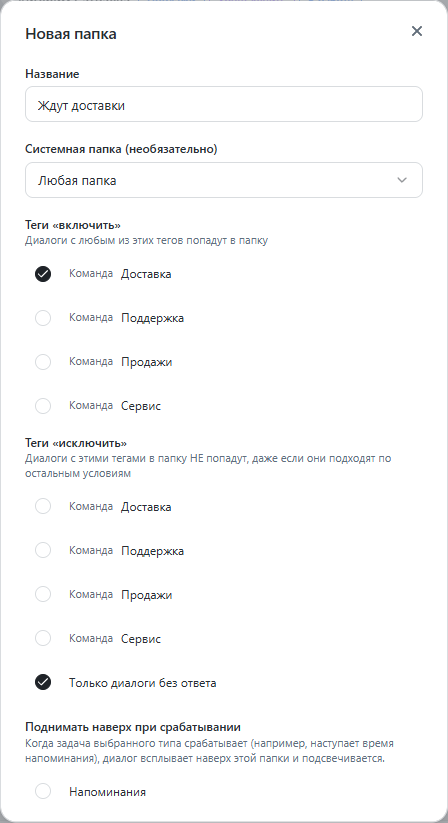
- Нажмите Создать.
Чтобы изменить или удалить папку, наведите на неё курсор и нажмите на значок настройки справа.
Что видно в строке диалога
- аватар с логотипом канала;
- имя клиента, время последнего сообщения и галочки, если последнее сообщение ваше;
- текст последнего сообщения и число непрочитанных;
- плашка напоминания с датой или временем, см. Напоминания и задачи;
- теги клиента;
- поля контакта, у которых в Настройках, раздел Поля контакта, включено Показывать в списке чатов;
- исполнитель и отдел.
Настроить строку и папки под себя
Каждый сотрудник настраивает список для себя.
- Откройте Настройки, раздел Список диалогов. В приложении он тоже на вкладке Настройки.
- Включите или выключите Канал, Теги, Исполнитель, Отдел, Превью сообщения, Время.
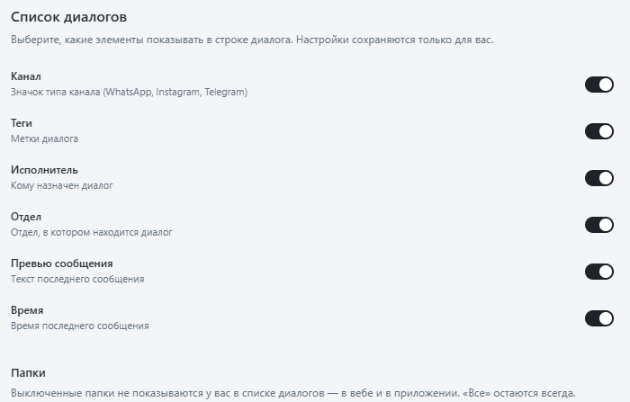
- Ниже, в блоке Папки, выключите ненужные папки: Мои, Без назначения, Напомнить и папки компании. Папка Все остаётся всегда.
- Нажмите Сохранить.
Настройки действуют и в вебе, и в приложении.