Сообщение уходит клиенту в тот канал, из которого пришёл диалог: WhatsApp, Instagram или Telegram. Отправлять сообщения может сотрудник с правом Отправлять сообщения.
Ответить клиенту
- Откройте диалог в списке.
- Введите текст в поле внизу. Shift+Enter переносит строку.
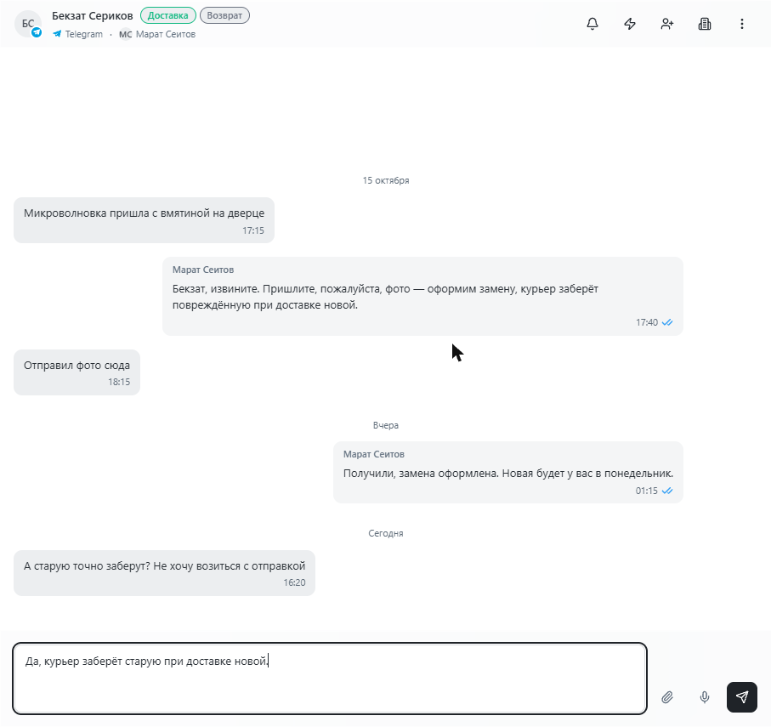
- Нажмите Enter или кнопку отправки справа от поля.
Неотправленный текст сохраняется как черновик для каждого диалога отдельно.
Если в компании заданы рабочие часы, вне их над полем появляется плашка Сейчас нерабочее время. Отправлять сообщения можно и с ней.
Вставить сниппет
Сниппет хранит готовый ответ. Клиент Бекзат спрашивает про доставку, а ответ уже лежит в сниппете доставка.
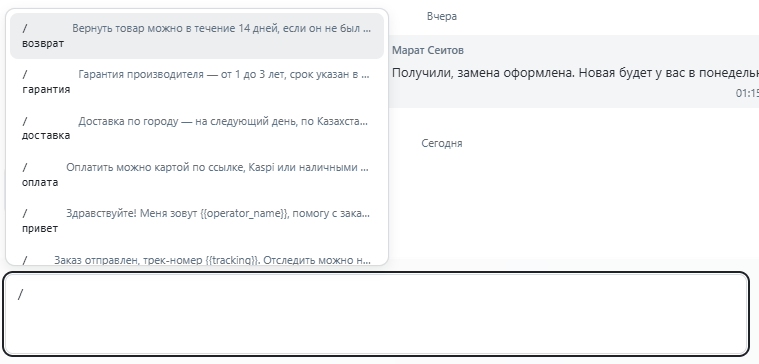
- Поставьте курсор в поле ввода и наберите
/. Над полем откроется список сниппетов.
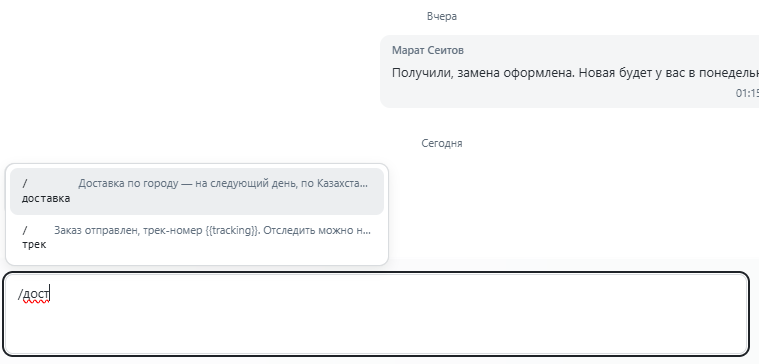
- Продолжите набирать команду, например
/дост. В списке останутся сниппеты, у которых совпадает команда или текст.
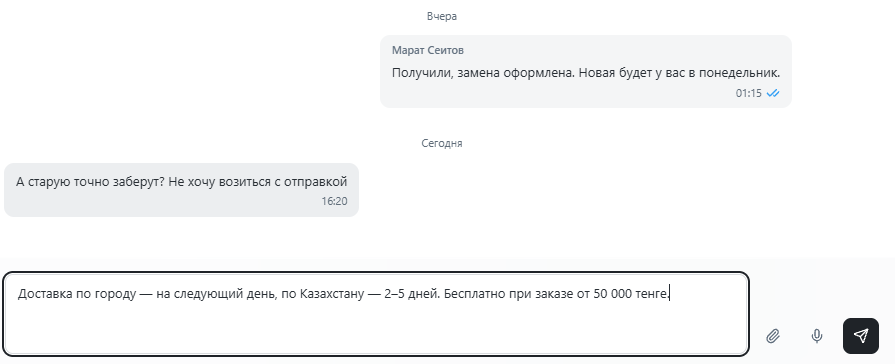
- Выберите сниппет стрелками и нажмите Enter или Tab. Можно нажать на сниппет мышью.
- Текст встанет в поле ввода вместо команды. Поправьте его, если нужно, и отправьте.
Список открывается, когда / стоит в начале сообщения или после пробела. Esc закрывает список.
Сниппет из одного сообщения вставляется в поле вместе с вложениями. Сниппет из нескольких сообщений сразу уходит клиенту, сообщения идут по очереди с паузами из настроек сниппета. Переменные в сниппете подставляются из карточки клиента: имя, телефон, поля контакта.
Как создать свой сниппет, читайте в статье Сниппеты.
Отправить файл или голосовое
- Нажмите кнопку со скрепкой Прикрепить файлы справа от поля ввода и выберите файлы. Ещё можно перетащить файлы на поле или вставить картинку из буфера обмена.
- Нажмите кнопку отправки.
Голосовое записывается кнопкой с микрофоном Записать голосовое сообщение рядом со скрепкой. В диалогах Instagram голосовые не отправляются.
В приложении нажмите кнопку вложений и выберите Фото, Камера, Файл или Ассеты (файлы компании).
В одно сообщение можно добавить до 10 вложений: картинки, видео, аудио, PDF, документы Word, Excel, PowerPoint, TXT и CSV. Если канал не примет файл, Polygram скажет об этом до загрузки и объяснит причину.
| Канал | Картинка | Видео | Аудио | Документ |
|---|---|---|---|---|
| 5 МБ | 16 МБ | 16 МБ | 100 МБ | |
| 8 МБ | 25 МБ | нельзя | нельзя | |
| Telegram | 10 МБ | 50 МБ | 50 МБ | 100 МБ |
Ответить на конкретное сообщение
- Наведите курсор на сообщение. Рядом появятся кнопки Скопировать, Ответить и Удалить.

- Нажмите Ответить. Над полем ввода появится цитата сообщения. Крестик рядом с ней отменяет ответ.
- Введите текст и отправьте.
Клиент получит ваше сообщение как ответ на выбранное. Ещё можно нажать на сообщение правой кнопкой и выбрать Ответить. В приложении долго нажмите на сообщение и выберите Ответить.
Поставить реакцию
Реакции работают в WhatsApp и Telegram.
- Нажмите на сообщение правой кнопкой.
- Выберите эмодзи в верхнем ряду меню.
Чтобы снять свою реакцию, нажмите на неё. В приложении долго нажмите на сообщение.
Удалить сообщение
- Наведите курсор на сообщение.
- Нажмите значок корзины Удалить.
- Подтвердите удаление.
В приложении долго нажмите на сообщение и выберите Удалить.
Удалить можно любое сообщение, своё или клиента. У клиента результат зависит от канала:
| Канал | Ваше сообщение | Сообщение клиента |
|---|---|---|
| Telegram | Удалится и у клиента | Исчезнет только в Polygram |
| WhatsApp, Instagram | Останется у клиента, исчезнет только в Polygram | Исчезнет только в Polygram |
Исправить сообщение в Telegram
Своё текстовое сообщение в Telegram можно исправить в течение 48 часов после отправки. Это делается в мобильном приложении.
- Долго нажмите на сообщение.
- Выберите Изменить.
- Исправьте текст в поле ввода и отправьте.
Клиент увидит исправленный текст.
Написать, когда окно ответа закрыто
| Канал | Когда можно писать свободный текст |
|---|---|
| Telegram | Всегда, пока канал подключён |
| В течение 24 часов после последнего сообщения клиента | |
| В течение 24 часов после последнего сообщения клиента |
Когда окно закрыто, поле ввода блокируется, а над ним написана причина: клиент ещё не писал или прошло больше суток с его последнего сообщения.
В WhatsApp отправьте одобренный шаблон:
- Нажмите Отправить шаблон над полем ввода.
- Выберите шаблон.
- Заполните все переменные шаблона. Готовый текст виден в предпросмотре.
- Нажмите Отправить.
В Instagram окно откроется, когда клиент напишет снова.
Печатает и статусы доставки
В Telegram, когда клиент набирает текст, над полем ввода появляется надпись печатает (в приложении она под именем в шапке). Клиент тоже видит, что вы печатаете.
Справа от времени у ваших сообщений стоит значок статуса.
| Значок | Статус |
|---|---|
| Часы | Отправляется |
| ✓ | Отправлено |
| ✓✓ серые | Доставлено |
| ✓✓ синие | Прочитано |
| Красный восклицательный знак | Не отправлено |
Под неотправленным сообщением написана причина и есть кнопка Повторить отправку.