Отправить сниппет в чате
Клиент Бекзат спрашивает, когда привезут заказ. Ответ про доставку уже лежит в сниппете доставка.
- Откройте диалог и поставьте курсор в поле ввода сообщения.
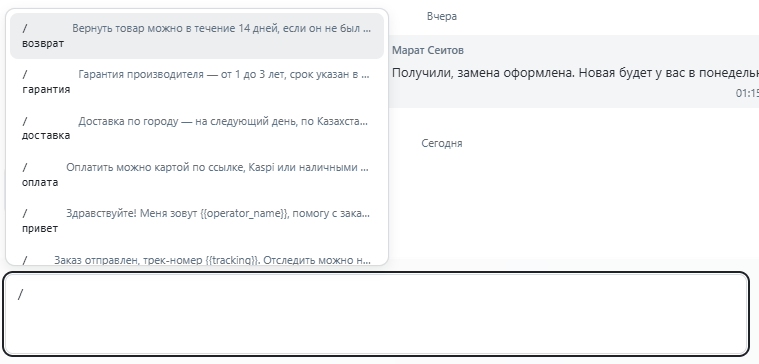
- Наберите
/. Над полем откроется список сниппетов: команда и начало текста.
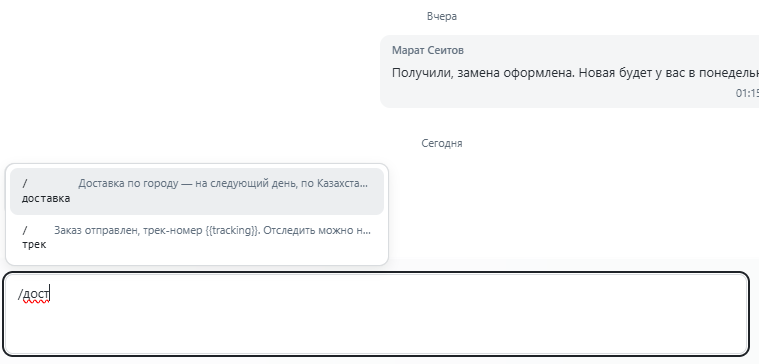
- Продолжите набирать команду, например
/дост. В списке останутся сниппеты, у которых совпадает команда или текст.
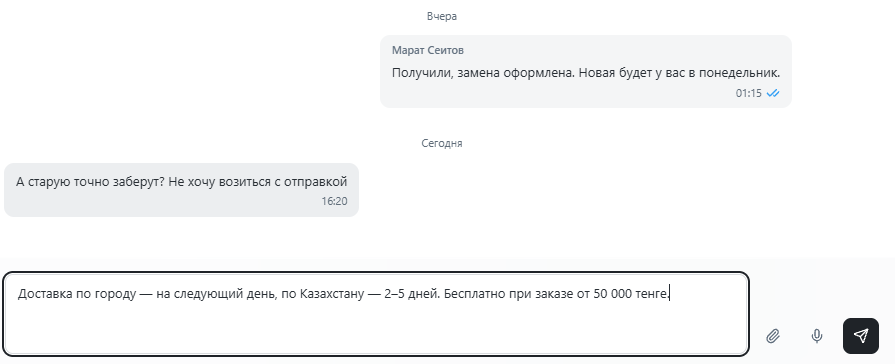
- Выберите сниппет стрелками вверх и вниз и нажмите Enter или Tab. Можно нажать на сниппет мышью.
- Текст сниппета встанет в поле ввода вместо команды. Поправьте его, если нужно, и нажмите кнопку отправки справа от поля.
Список открывается, когда / стоит в начале сообщения или после пробела. Esc закрывает список. Пока список открыт, Enter вставляет сниппет.
Если в сниппете несколько сообщений, они уходят клиенту сразу, одно за другим, с паузами из настроек сниппета.
В списке только сниппеты, доступные вашей роли.
Создать сниппет
Для этого нужно право Управлять сниппетами.
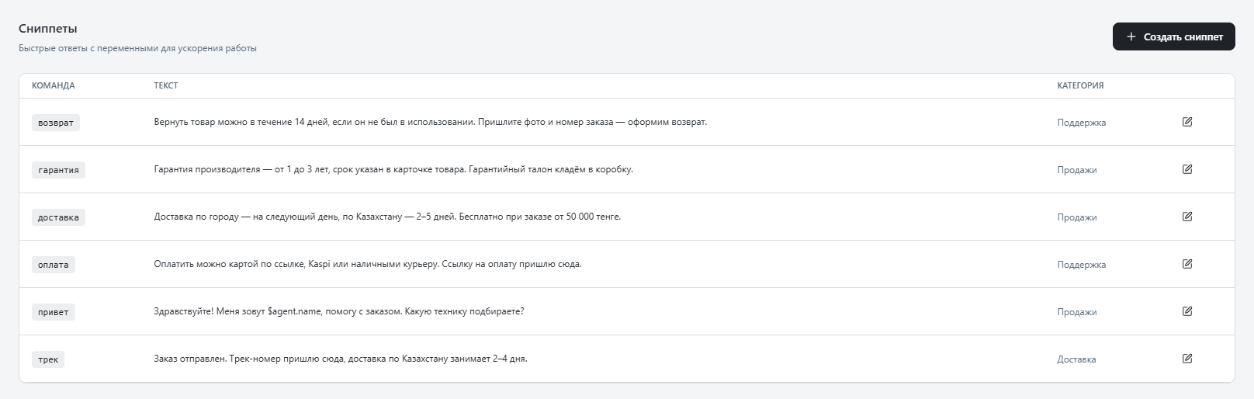
- Откройте Настройки, раздел Сниппеты. В таблице видны все сниппеты: команда, текст и категория.
- Нажмите Создать сниппет.
- В поле Команда напишите команду без слеша, например
самовывоз. - В поле Сообщение 1 напишите текст. Чтобы подставить имя клиента, нажмите
$contact.nameв блоке Доступные переменные. - Если нужно, заполните Категория, например
Доставка. - В блоке Кому виден оставьте Все роли или выберите нужные роли.
- Нажмите Предпросмотр и проверьте текст.
- Нажмите Создать.
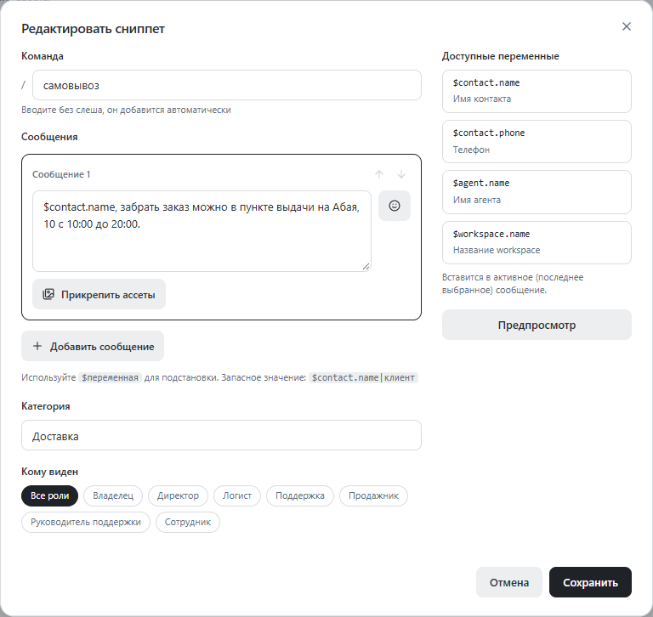
Чтобы изменить сниппет, нажмите кнопку с карандашом в его строке. Откроется окно Редактировать сниппет с теми же полями, изменения сохраняет кнопка Сохранить.
Несколько сообщений и файлы
Один сниппет отправляет до 20 сообщений подряд.
- Добавить сообщение добавляет сообщение в цепочку.
- Пауза перед отправкой, сек задаёт задержку перед этим сообщением после предыдущего, до 3600 секунд.
- Стрелки Выше и Ниже меняют порядок, корзина удаляет сообщение.
- Прикрепить ассеты прикладывает к сообщению файлы из библиотеки ассетов.
Переменные
| Переменная | Что подставится |
|---|---|
$contact.name |
Имя клиента |
$contact.phone |
Телефон клиента |
$agent.name |
Имя сотрудника |
$workspace.name |
Название компании |
Запасное значение пишется через черту: $contact.name|клиент. Если имя неизвестно, подставится слово клиент. Переменная из блока Доступные переменные вставляется в последнее выбранное сообщение. Предпросмотр показывает текст с примерами данных и переменные, которые не удалось подставить.
Шаблоны WhatsApp
WhatsApp разрешает писать клиенту свободным текстом 24 часа после его последнего сообщения. Когда окно закрыто или клиент ещё не писал, в диалоге появляется причина и кнопка Отправить шаблон. Отправить можно только шаблон, одобренный Meta.
Если одобренных шаблонов нет, в диалоге написано: Одобренные шаблоны отсутствуют. Дождитесь, пока клиент напишет сам.
Отправить шаблон
- В диалоге с закрытым окном нажмите Отправить шаблон.
- Выберите шаблон в поле Шаблон.
- Заполните Переменные шаблона.
- Проверьте текст в блоке Предпросмотр и нажмите Отправить.
Создать шаблон
Для этого нужно право Управлять шаблонами.
- Откройте Настройки, раздел Шаблоны.
- Выберите канал WhatsApp в списке Выберите канал.
- Нажмите Создать шаблон.
- Заполните Название латиницей, цифрами и подчёркиваниями, например
order_ready. - Выберите Язык: Русский, English или Қазақ.
- Выберите Категория: Утилитарный, Маркетинговый или Аутентификация.
- Если нужно, заполните Заголовок (опционально) и Подвал (опционально).
- В поле Текст напишите сообщение. Переменные обозначаются
{{1}},{{2}}:Ваш заказ №{{1}} на сумму {{2}} принят. - Нажмите Создать и отправить на модерацию.
| Статус | Значение |
|---|---|
| Черновик | Шаблон сохранён, но не отправлен в Meta |
| На модерации | Meta проверяет шаблон |
| Одобрено | Шаблон можно отправлять |
| Отклонено | Meta отклонила шаблон, причина показана рядом |
Чтобы обновить статус, нажмите кнопку со стрелками в строке шаблона. Фильтр над таблицей переключает Все, Одобренные, На модерации и Отклонённые.
Ассеты
В ассеты загружают фото, видео и файлы компании, чтобы прикреплять их к сниппетам. В приложении ассет можно прикрепить и к обычному сообщению: нажмите кнопку вложений и выберите Ассеты.
Раздел Ассеты в настройках открыт всем сотрудникам.
- Добавить загружает файлы, каждый до 25 МБ.
- Над списком есть фильтр Все, Фото, Видео, Файлы и поле Поиск по названию.
- Переименовать меняет название файла.
- Убрать из ассетов удаляет файл из библиотеки. В отправленных сообщениях и сниппетах он останется.